
재료가 떨어졌을 때 배민 · 쿠팡이츠 · 요기요 · 땡겨요 사장님 화면을 하나씩 들어가 품절을 거는 대신, 88 앱 메뉴 · 품절 화면에서 스위치 하나로 끝낼 수 있어요. 묶인 배달앱 모두 품절이 걸리고, 정해 둔 시각이 되면 88이 저절로 다시 팔아요.
핵심은 메뉴 통합(묶기)이에요. 앱마다 따로 있는 같은 메뉴를 한 줄로 묶어 두면, 그 줄에 건 품절이 묶인 앱 모두에 같이 걸려요.
아래 순서대로 따라 해 보세요. 화면은 피자 가게 예시예요.
| 메뉴 통합(묶기) | 품절 | |
|---|---|---|
| 어디서 | 더보기 › 장사 › 메뉴 · 품절 | 같은 화면 |
| 요금 | 모든 매장 | 프리미엄 매장(무료 체험 중 포함) |
| 누가 | 등급별 권한 「메뉴 연동」이 있는 사람(아르바이트는 처음에 숨김) | 아르바이트까지 처음부터 쓸 수 있어요 |
① 화면 보는 법
1단계. 더보기 › 장사 › 메뉴 · 품절
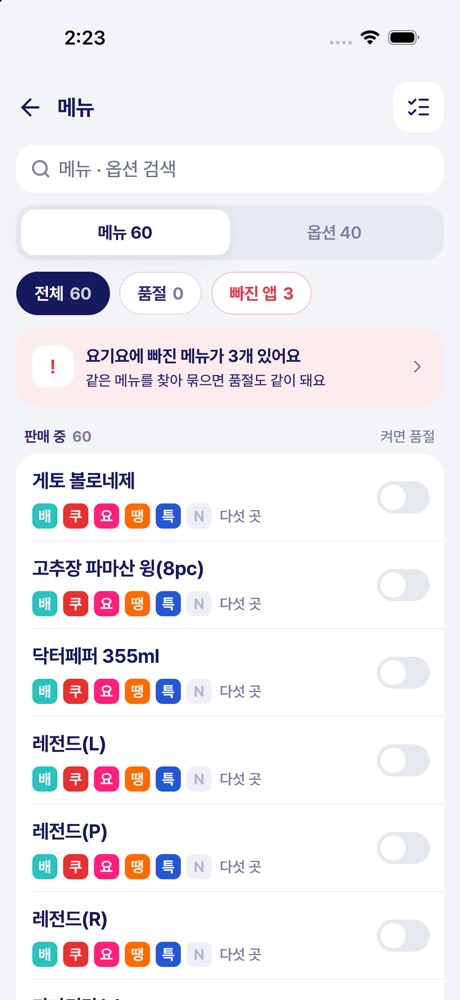
- 맨 위 검색칸에 메뉴 · 옵션 이름을 넣어 찾아요.
- 메뉴 / 옵션 탭으로 나눠 봐요. 옵션은 배달앱의 옵션 묶음(소스 · 사이드 …)별로 모여요.
- 거르기는 전체 · 품절 · 빠진 앱 셋이에요.
- 맨 위 빨간 띠 「요기요에 빠진 메뉴가 3개 있어요」는 아직 그 앱 메뉴가 묶이지 않은 줄이 있다는 뜻이에요(아래 ②에서 묶어요).
2단계. 줄마다 배달앱 칸을 봐요
| 칸 | 앱 |
|---|---|
| 배 · 쿠 · 요 · 땡 · 특 · N | 배민 · 쿠팡이츠 · 요기요 · 땡겨요 · 배달특급 · 네이버 |
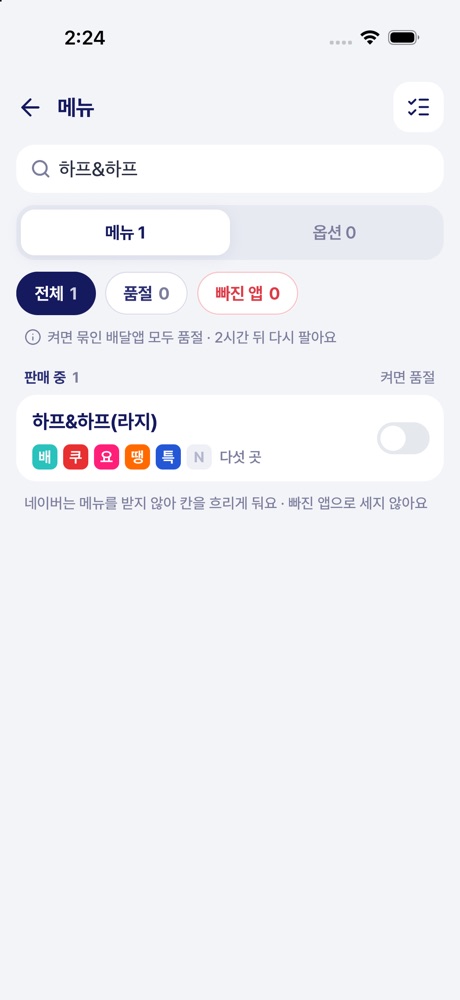
- 색이 찬 칸 = 그 앱 메뉴가 이 줄에 묶여 있어요. 옆의 「다섯 곳」은 묶인 앱 수예요.
- 흐린 칸 = 그 앱에서 불러온 메뉴가 없어요. 빠진 앱으로 세지 않아요.
- 점선 칸 = 그 앱 메뉴가 아직 이 줄에 안 묶였어요. 묶기 전까지는 그 앱에서 따로 품절해 주세요.
② 메뉴 통합(묶기) — 같은 메뉴를 한 줄로
배달앱 메뉴를 불러오면 88이 이름이 같은 메뉴를 알아서 묶어요. 그래서 대부분은 처음부터 한 줄이에요(배민 옵션은 자동으로 묶지 않아요). 남은 것만 아래 셋 중 편한 길로 묶으면 돼요.
A. 빠진 앱 → 같은 메뉴 찾기
- 맨 위 빨간 띠를 누르면 빠진 앱 거르기로 바뀌어요.
- 줄을 누르면 앱마다 묶인 메뉴 · 값이 보이는 창이 떠요. 빠진 앱 줄의 같은 메뉴 찾기를 눌러요.
- 「요기요에서 이 메뉴는 어느 것인가요?」 — 그 앱 메뉴가 비슷한 순으로 나와요. 맞는 메뉴를 고르고 묶기를 눌러요.
- 그 앱에서는 안 파는 메뉴면 맨 아래 「요기요에선 안 팔아요」를 골라요. 빠진 앱 목록에서 빠져요. 나중에 같은 메뉴 찾기로 메뉴를 고르면 다시 묶이고 「안 팔아요」는 지워져요.
- 고른 메뉴가 이미 다른 줄에 들어 있으면 「두 묶음을 합칠까요?」를 물어요. 이름 · 값이 다르면 둘을 나란히 보여 주고, 처음 연 줄을 따라요. 둘 중 하나라도 품절 중이면 품절을 먼저 풀고 합쳐요.
B. 메뉴 정리 › 새로 묶을 메뉴
목록 맨 아래 메뉴 정리에 「새로 묶을 메뉴 N개」가 보이면, 아직 안 묶인 것 가운데 이름이 같은 메뉴를 한 번에 묶어요. 앱마다 값이 다르거나 빠진 앱이 있으면 그 줄에 같이 알려 줘요.
C. 메뉴 정리 › 같은 메뉴인가요?
한 글자 오타 · 단어 하나 차이 · 같은 이름인데 값이 크게 다른 메뉴는 88이 함부로 묶지 않고 물어봐요.
- 같은 메뉴예요 = 묶어요.
- 아니에요 = 이 휴대폰에서 다시 묻지 않아요.
옵션은 「붙이기」
옵션 탭에서 「배민에도 같은 이름이 있어요」가 보이면 붙이기를 눌러요. 이미 있는 묶음에 붙이면 품절도 같이 돼요. 여러 개면 N개 모두 붙이기.
잘못 묶였을 때 — 묶음 고치기 · 묶음 풀기
줄을 눌러 뜬 창 아래에서 골라요.
- 묶음 고치기 · 앱 하나 빼기 — 잘못 들어간 앱 하나만 빼요.
- 묶음 풀기 — 그 줄을 풀어요. 배달앱의 실제 메뉴는 지워지지 않아요.
③ 품절 — 스위치 하나로 묶인 배달앱 모두
1단계. 줄 오른쪽 스위치를 켜요
- 켜는 순간 묶인 배달앱 모두 품절이에요. 따로 묻지 않아요.
- 다시 파는 시각은 저절로 잡혀요 — 영업 중이면 오늘 영업이 끝나면, 영업 시간 밖이면 2시간 뒤예요. 목록 위 한 줄(「켜면 묶인 배달앱 모두 품절 · 2시간 뒤 다시 팔아요」)에 지금 기준이 보여요.
- 품절한 줄은 다음에 화면을 열면 맨 위 지금 품절 묶음에 모여요.
2단계. 시간을 정해서 걸려면 줄을 눌러요
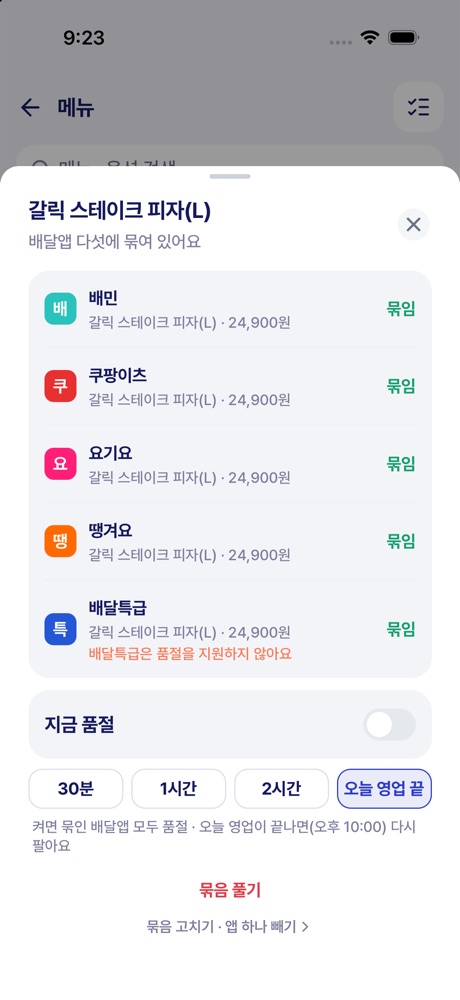
창 아래 지금 품절 스위치 밑에서 다시 팔 때를 고르고 스위치를 켜요.
| 칸 | 다시 파는 때 |
|---|---|
| 30분 · 1시간 · 2시간 | 지금부터 그만큼 뒤 |
| 오늘 영업 끝 | 오늘 영업이 끝나는 시각(새벽 2시까지 하는 가게면 새벽 2시) |
- 「오늘 영업 끝」은 영업시간을 넣어 둔 매장에만 보여요. 24시간 영업 · 오늘 쉬는 날 · 오늘 마감 뒤에는 안 보여요.
3단계. 다시 파는 시각 바꾸기 · 일찍 풀기
- 품절한 줄의 변경을 누르면 빠른 선택 또는 시간 지정으로 바꿔요. 시간 지정은 지금부터 10분 뒤 ~ 최대 7일 안에서 골라요.
- 바로 다시 팔려면 스위치를 끄면 돼요.
- 88 품절에는 끝나는 시각이 늘 있어요. 그 시각이 되면 88이 묶인 앱 모두 직접 풀어요(몇 분 늦을 수 있어요). 배달앱 자체 「하루 품절」이 며칠씩 남는 일을 막으려는 거예요.
여러 개를 한 번에 품절하려면
- 오른쪽 위 고르기 단추(✓ 줄 모양)를 눌러요.
- 줄을 눌러 골라요 — 한 번에 30개까지.
- 아래 띠 품절 N → 「N개 품절하기」. 줄마다 진행이 보이고, 안 된 줄엔 다시 시도가 떠요.
같은 띠의 묶음 풀기로 여러 줄을 한 번에 풀 수도 있어요(메뉴 연동 권한).
배달특급은 품절을 지원하지 않아요. 묶어 둘 수는 있지만 품절은 배달특급 앱에서 직접 걸어 주세요. 묶이지 않은 앱(점선 칸)도 그 앱에서 따로 걸어 주세요.
자주 묻는 질문
메뉴 하나가 사라졌어요
같은 메뉴가 두 줄로 나뉘어 있던 것을 한 줄로 합친 경우가 많아요. 이름으로 검색해 보면 배달앱 칸이 늘어 있을 거예요. 잘못 합쳐졌다면 앱 안 「상담」으로 매장 이름과 메뉴 이름을 알려 주세요.
한 앱만 품절하고 싶어요
88 품절은 묶인 앱 모두에 같이 걸려요. 한 앱만 걸려면 그 배달앱 사장님 화면에서 직접 걸어 주세요.
배달앱에 새 메뉴를 만들었는데 안 보여요
목록 맨 아래 메뉴 정리 › 배달앱 메뉴 다시 불러오기를 눌러요. 다 불러오면 알림으로 알려 드려요.
품절 스위치가 안 켜져요
품절은 프리미엄 매장(무료 체험 중 포함)에서 써요. 직원 계정이면 대표님이 등급별 권한의 품절 관리를 열어 두셨는지 확인해 주세요.
아르바이트에게 품절만 맡기고 싶어요
아르바이트 등급은 처음부터 품절 관리 · 주문 일시정지만 쓸 수 있어요. 초대하는 법은 직원 초대 · 등급별 권한 사용설명서에 있어요.
궁금한 점은 앱 안 「상담」으로 물어봐 주세요.