
직원 근무표는 단톡방에 표 사진으로, 근로계약서는 종이에 도장으로 — 많이들 이렇게 하시죠. 88 앱에서는 둘 다 한곳에서 끝낼 수 있어요. 근무표를 먼저 만들어 두면 근로계약서를 쓸 때 직원 이름 · 요일 · 시간이 미리 들어가서 더 빨라요.
아래 순서대로 따라 해 보세요. 화면은 시험용 매장(88피자 광교점)과 예시 이름이에요.
| 근무표 | 전자근로계약서 | |
|---|---|---|
| 어디서 | 더보기 › 매장 설정 › 근무표 | 더보기 › 사람과 권한 › 전자근로계약서 |
| 누가 | 대표 · 매니저가 만들고 고쳐요 | 대표님만 보내요 |
| 요금 | 모든 매장 무료 | 프리미엄 매장 매달 5건 무료 |
① 근무표 — 칸을 칠하면 한 주가 끝나요
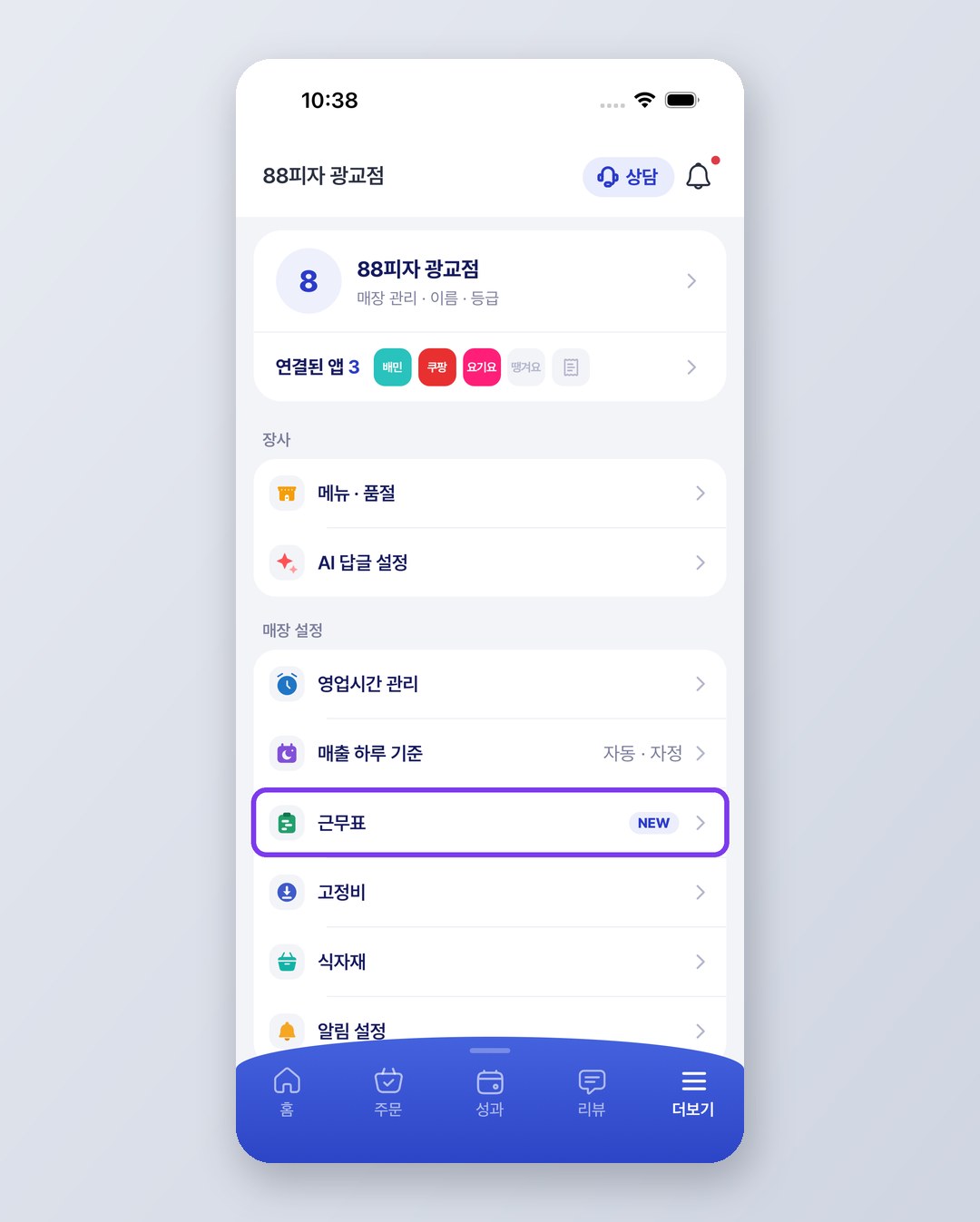
1단계. 더보기 › 매장 설정 › 근무표
아래 탭 더보기를 누르고 매장 설정 묶음에서 근무표를 눌러요.
2단계. 일하는 사람 이름만 적어요
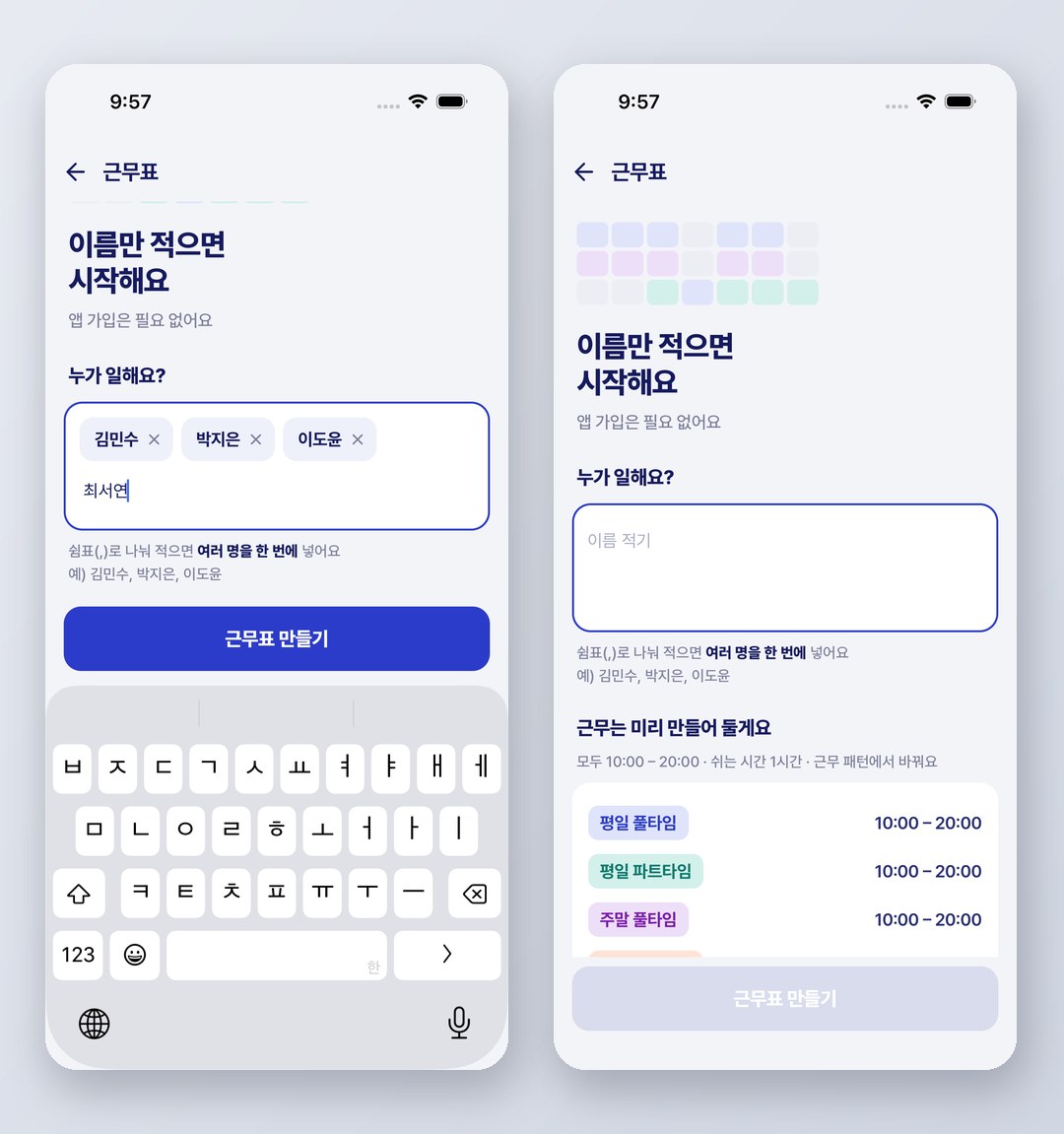
처음 열면 「이름만 적으면 시작해요」 화면이 나와요. 쉼표(,)로 나눠 적으면 여러 명을 한 번에 넣어요. 직원이 앱에 가입할 필요는 없어요.
근무 종류(평일 풀타임 · 평일 파트타임 · 주말 풀타임 …)는 미리 만들어 두니, 이름만 넣고 근무표 만들기를 누르면 돼요.
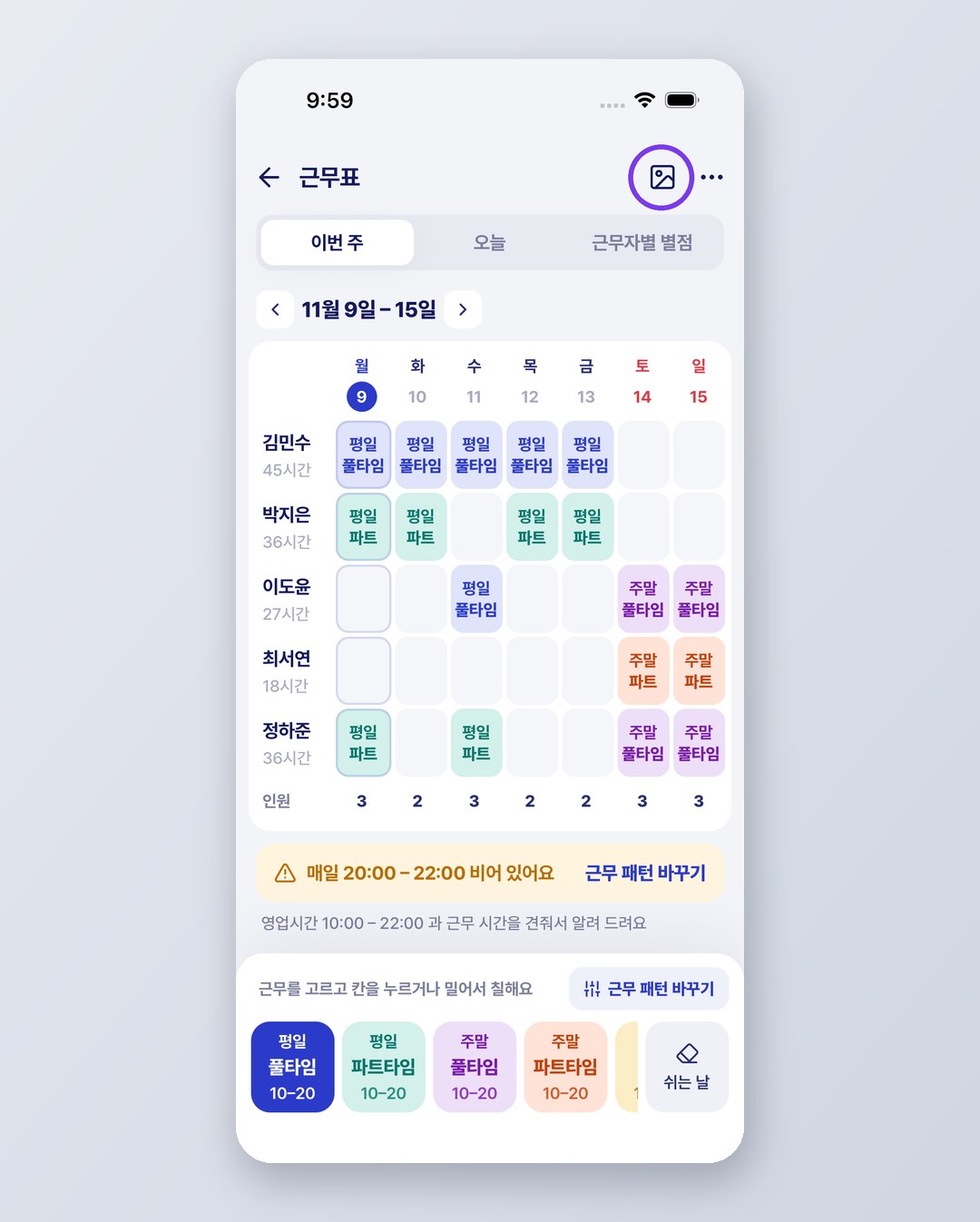
3단계. 근무를 고르고 칸을 칠해요
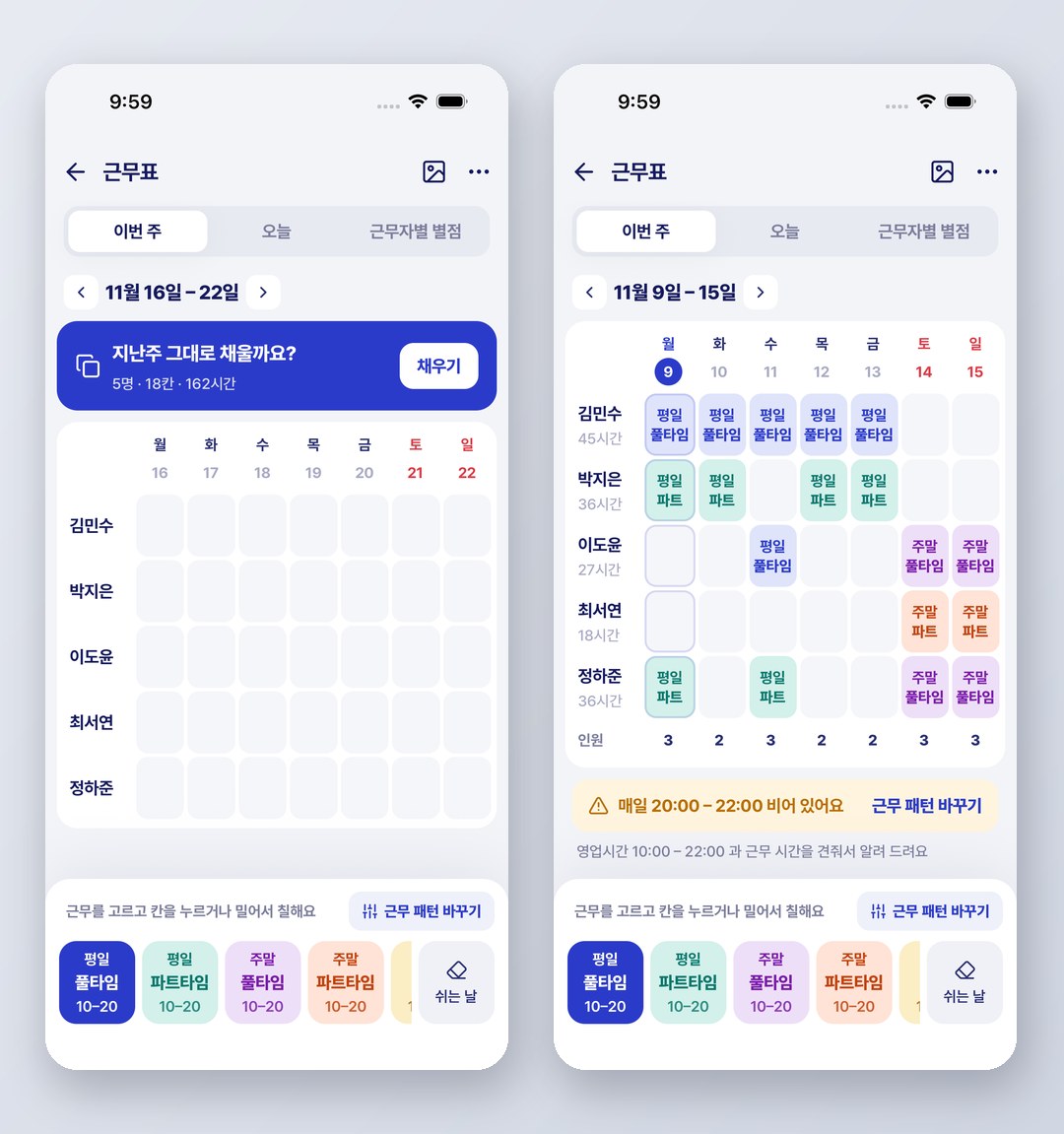
아래에서 근무 하나를 고르고, 칸을 누르거나 밀어서 칠해요. 잘못 칠했으면 바로 되돌릴 수 있어요.
- 지난주와 비슷하면 「지난주 그대로 채울까요?」의 채우기를 누르세요. 한 번에 채워져요.
- 칸 아래 인원 줄에서 날마다 몇 명이 일하는지 보여요.
- 영업시간과 근무 시간을 견줘서 사람이 비는 시간을 노란 줄로 알려 드려요(예: 「매일 20:00 – 22:00 비어 있어요」).
4단계. 한 칸만 바꿀 땐 길게 누르세요
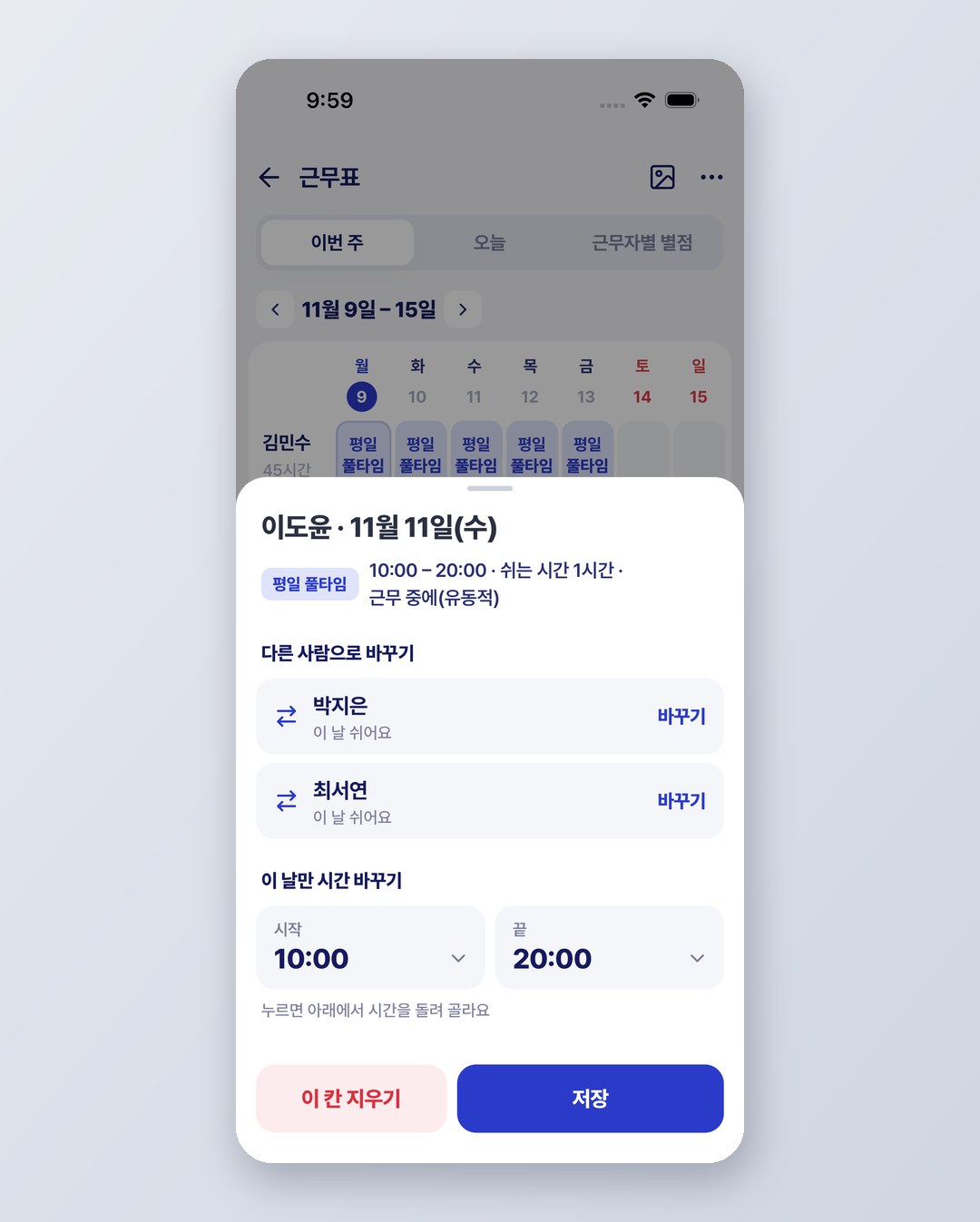
칠한 칸을 길게 누르면 그날 근무를 따로 고쳐요.
- 다른 사람으로 바꾸기 — 그날 쉬는 사람에게 넘겨요.
- 이 날만 시간 바꾸기 — 시작 · 끝 시간을 그날만 바꿔요.
- 이 칸 지우기
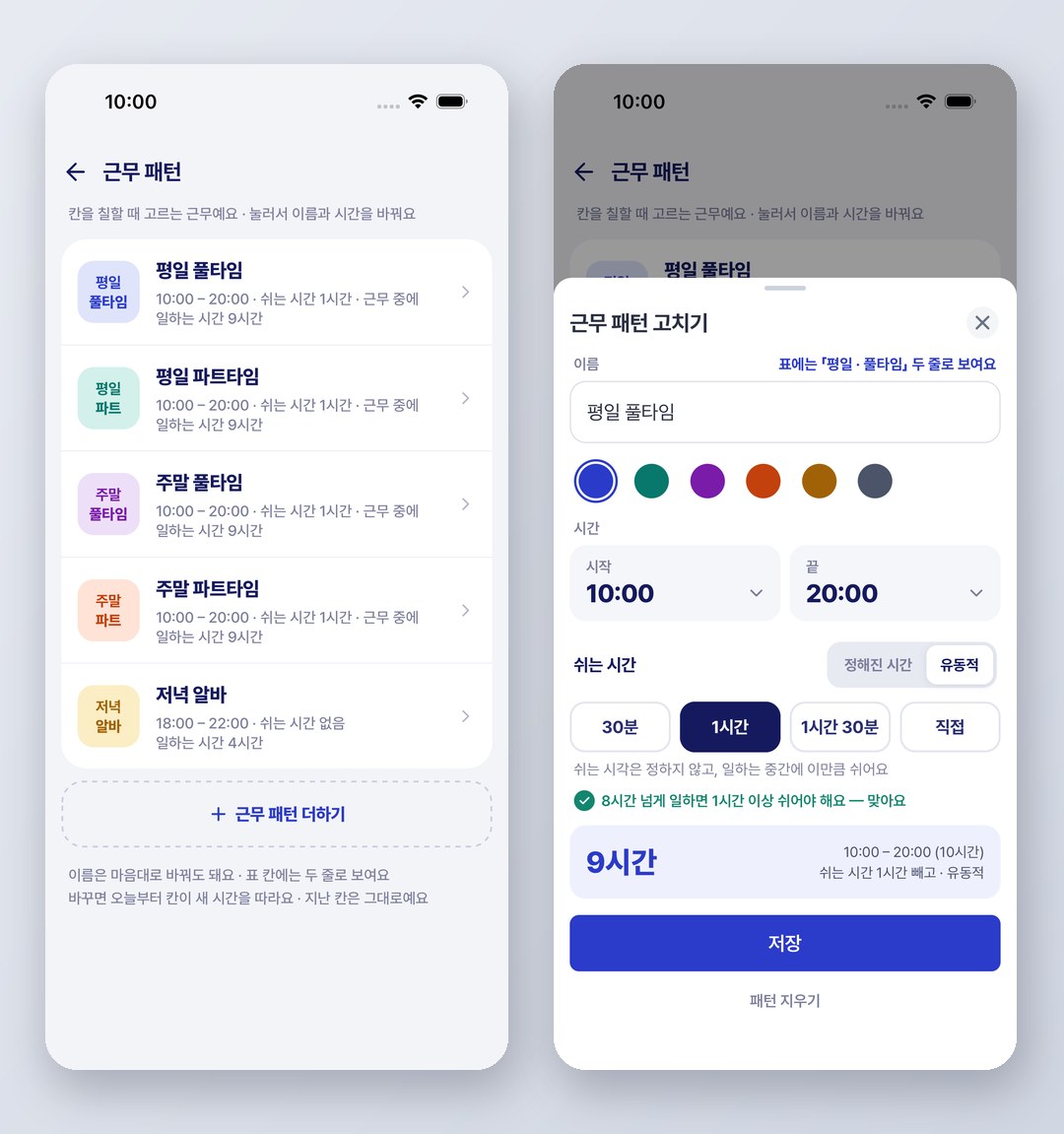
5단계. 근무 종류는 「근무 패턴」에서 고쳐요
근무 패턴 바꾸기를 누르면 근무마다 이름 · 색 · 시간 · 쉬는 시간을 고치거나 새로 더해요(예: 「저녁 알바 18:00 – 22:00」).
- 쉬는 시간을 고르면 실제로 일하는 시간이 바로 계산돼요. 8시간 넘게 일하는 근무라면 쉬는 시간이 1시간 이상인지 그 자리에서 확인해 드려요.
- 패턴을 바꾸면 오늘부터 칸이 새 시간을 따르고, 지난 칸은 그대로예요.
6단계. 사진으로 보내기
근무표 위쪽 사진 아이콘을 누르면 한 주 표가 사진 한 장으로 만들어져요. 사진으로 보내기를 누르면 휴대폰 공유창이 열리고, 카카오톡 단톡방이든 문자든 사장님이 직접 골라 보내면 돼요.
근무표는 대표 · 매니저가 만들고 고쳐요. 직원 · 아르바이트는 처음부터 볼 수 있고(고치지는 못해요), 더보기 › 사람과 권한 › 등급별 권한에서 바꿀 수 있어요.
② 전자근로계약서 — 여섯 질문에 답하면 계약서가 나와요
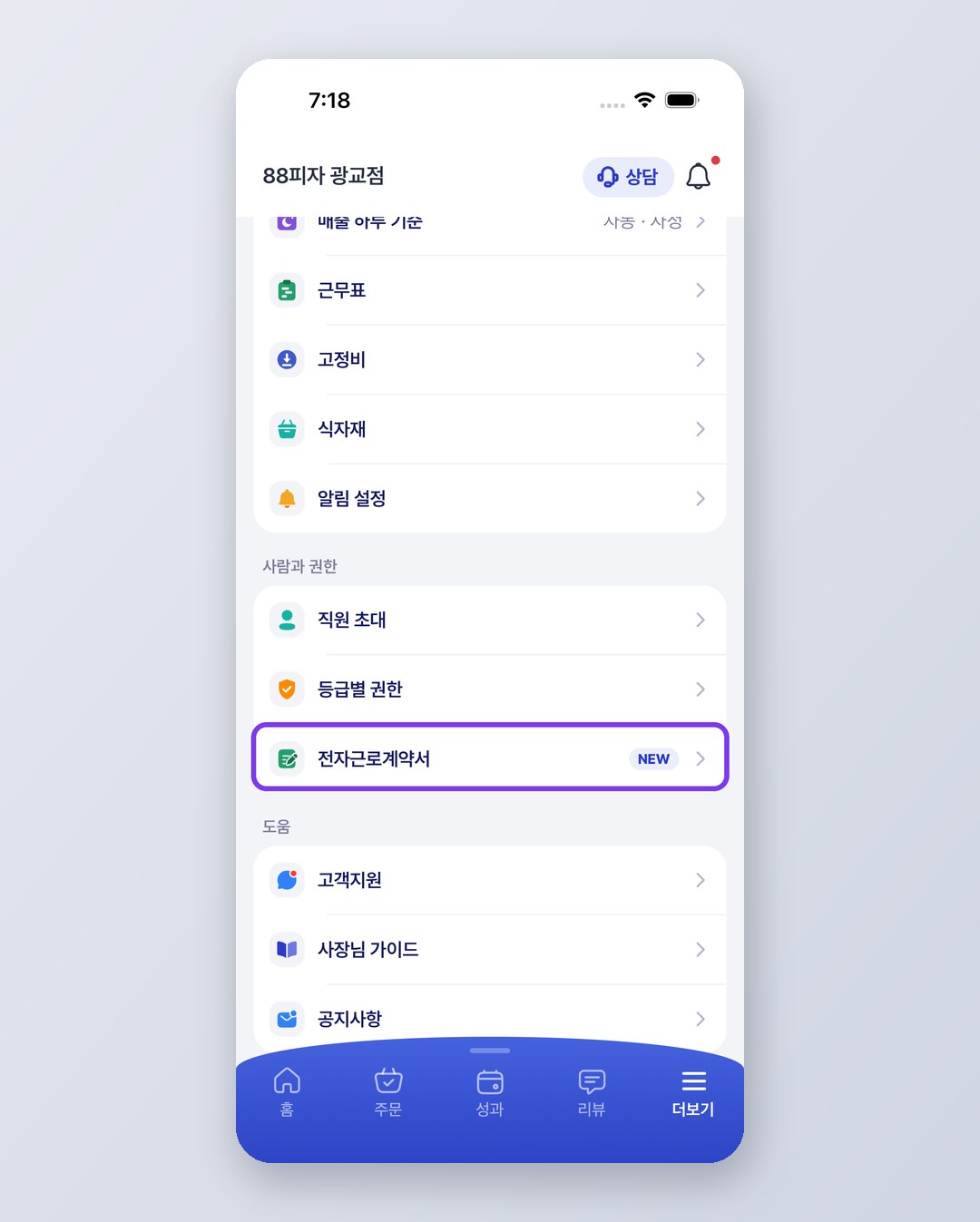
1단계. 더보기 › 사람과 권한 › 전자근로계약서
더보기의 사람과 권한 묶음에서 전자근로계약서를 눌러요.
2단계. 계약서 목록에서 「+ 보내기」
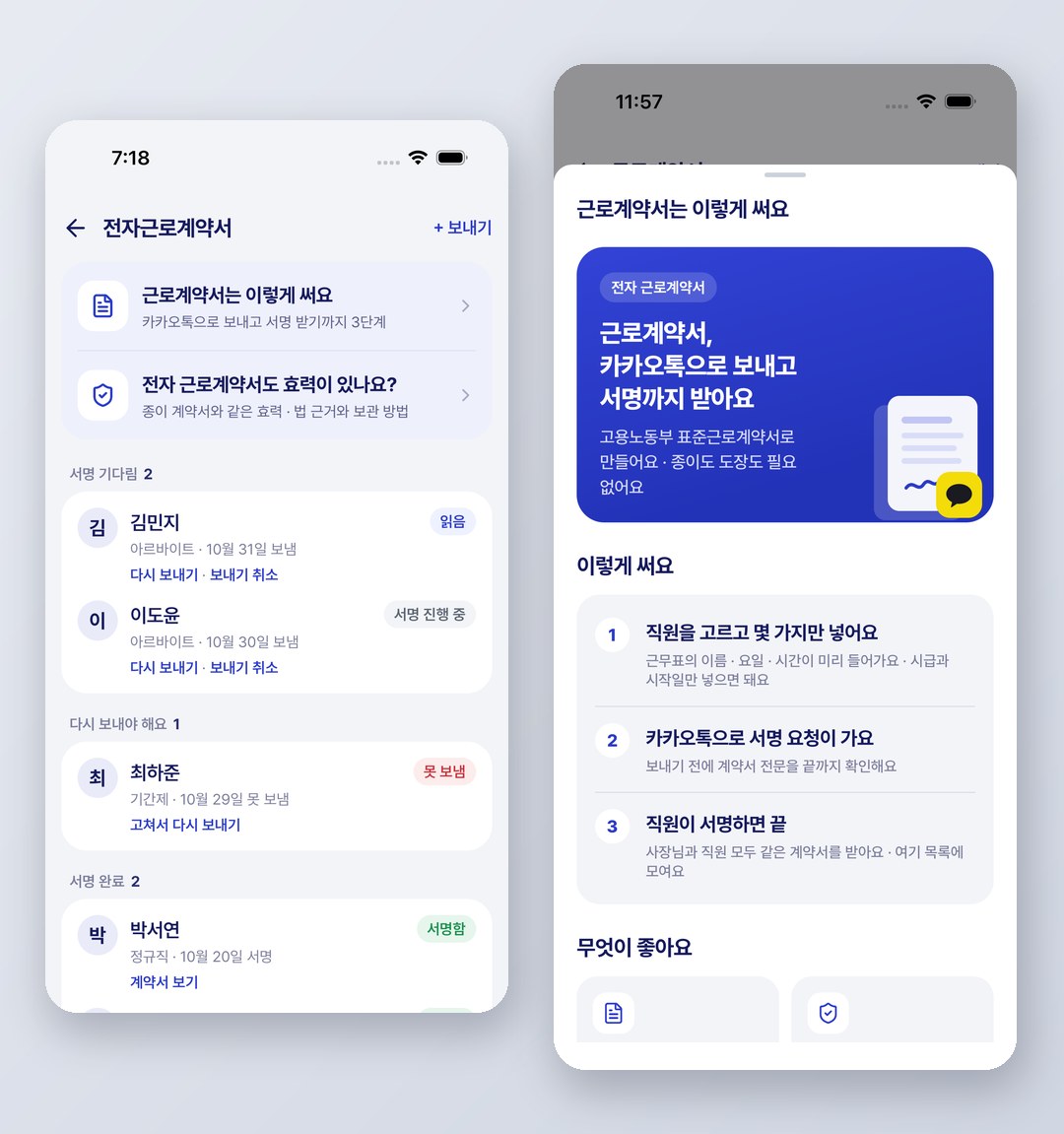
목록에는 서명 기다림 · 다시 보내야 해요 · 서명 완료가 나뉘어 보여요. 오른쪽 위 + 보내기를 누르면 새 계약서를 시작해요.
처음이라면 맨 위 「근로계약서는 이렇게 써요」를 먼저 눌러 보세요. 직원 고르기 → 카카오톡 서명 요청 → 직원 서명, 세 단계가 한 장에 정리돼 있어요.
3단계. 여섯 질문에 차례로 답해요
한 화면에 질문 하나씩, 여섯 단계예요.
| 단계 | 화면 | 하는 일 |
|---|---|---|
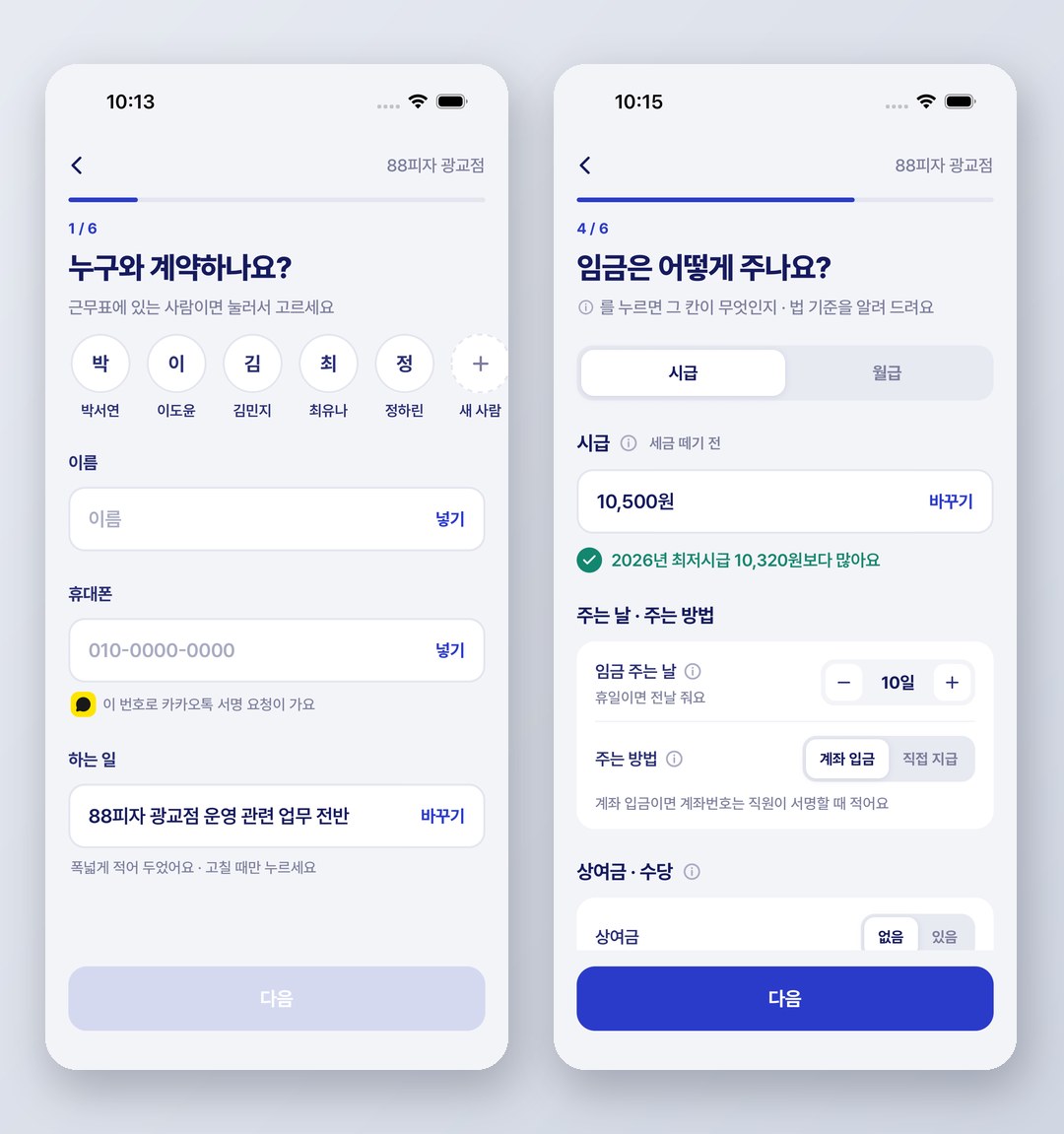
| 1 | 누구와 계약하나요? | 근무표에 있는 사람이면 눌러서 골라요. 이름 · 휴대폰 · 하는 일을 넣어요 |
| 2 | 어떤 계약인가요? | 고용노동부 표준근로계약서 양식을 골라요(정규 · 기간제 · 단시간) |
| 3 | 언제 일하나요? | 근무표에 있는 사람이면 요일 · 시간을 가져와요. 누르면 바꿔요 |
| 4 | 임금은 어떻게 주나요? | 시급 · 월급, 임금 주는 날 · 주는 방법, 상여금 · 수당 |
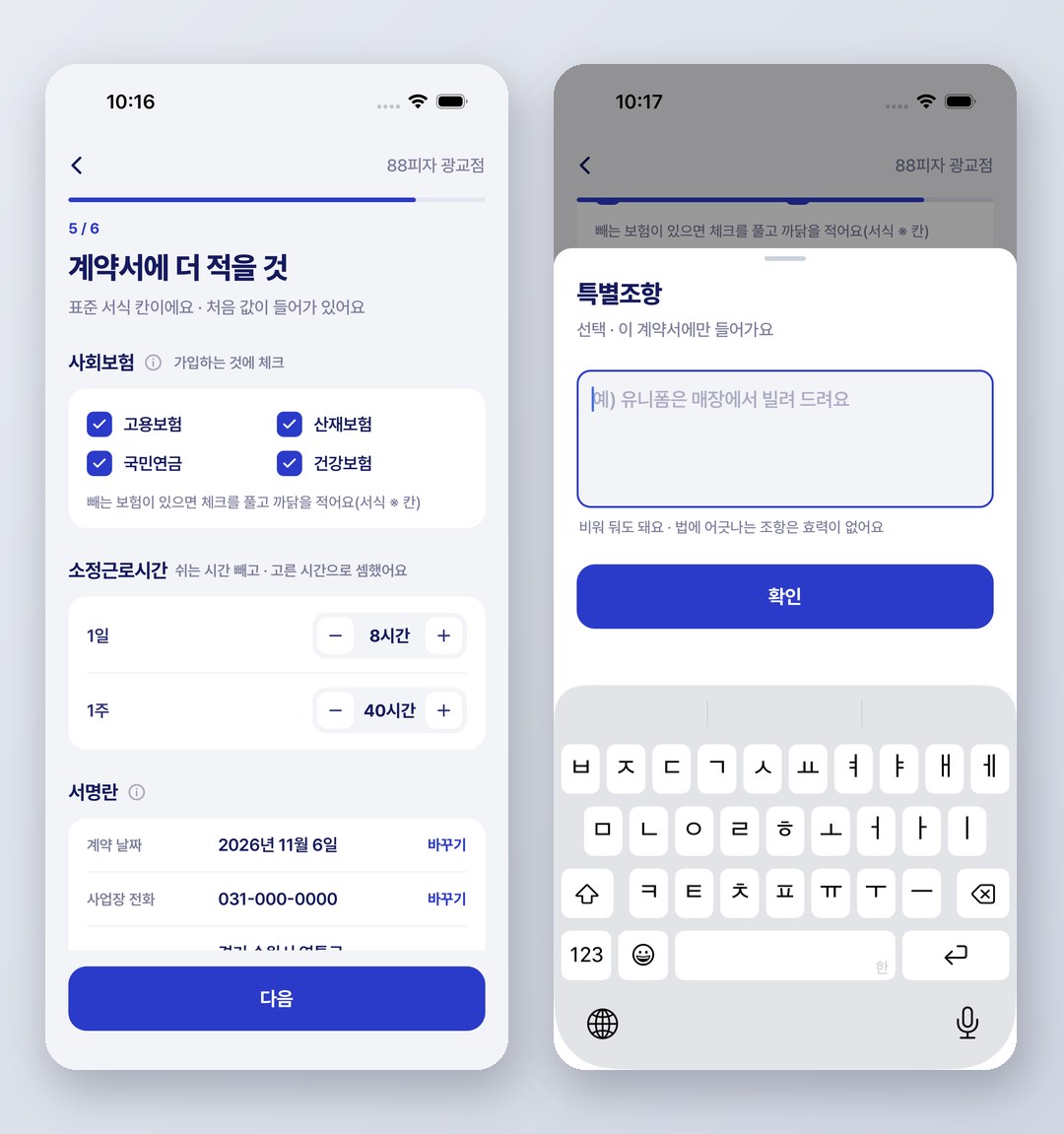
| 5 | 계약서에 더 적을 것 | 사회보험 · 소정근로시간 · 서명란 · 특별조항 |
| 6 | 이대로 만들까요? | 줄을 눌러 고치고, 끝까지 확인한 뒤 보내요 |
휴대폰은 카카오톡으로 서명 요청이 갈 번호예요. 시급을 넣으면 그해 최저시급과 견줘서 바로 알려 드려요. 칸마다 ⓘ를 누르면 그 칸이 무엇인지 · 법 기준이 무엇인지 아래에서 설명해 드려요.
5단계 칸들은 표준 서식에 맞춘 처음 값이 들어가 있어요. 빼는 보험이 있으면 체크를 풀고, 특별조항은 이 계약서에만 들어갈 내용을 적어요(비워 둬도 돼요).
4단계. 카카오톡으로 서명받아요
서명 요청 보내기를 누르면 보내기 전에 한 번 더 확인해요. 그다음은 이렇게 흘러가요.
- 대표님 휴대폰으로 먼저 카카오톡 서명 요청이 가요.
- 대표님이 서명하면 이어서 직원에게 서명 요청이 가요.
- 둘 다 휴대폰에서 서명하면 끝 — 서명이 끝난 계약서는 앱에서 PDF로 받아요.
서명을 기다리는 계약서는 목록에서 다시 보내기 · 보내기 취소를, 보내지 못한 계약서는 고쳐서 다시 보내기를 눌러요.
근무표에서 직원 이름을 누르면 나오는 근로계약서 보내기로도 바로 시작할 수 있어요. 이 단추는 대표님에게만 보여요.
몇 건까지 무료인가요
- 프리미엄 매장은 매달 5건까지 무료예요. 매달 1일에 다시 5건이 생겨요.
- 보낸 뒤 취소한 계약서도 1건으로 세요.
- 더 필요하시면 앱 안 「상담」으로 말씀해 주세요.
- 근무표는 모든 매장에서 무료예요.
자주 묻는 질문
직원도 앱을 깔아야 하나요?
근무표는 이름만 적으면 되고, 직원이 앱에 가입할 필요가 없어요. 근로계약서는 직원 휴대폰으로 카카오톡 서명 요청이 가요.
근무표가 직원에게 자동으로 보내지나요?
아니요. 앱이 직원에게 따로 보내지 않아요. 사진으로 보내기를 누르면 공유창이 열리고, 보낼 곳은 사장님이 직접 골라요.
매니저도 근로계약서를 보낼 수 있나요?
근로계약서는 대표님만 보낼 수 있어요. 근무표는 대표 · 매니저가 만들고 고쳐요.
전자 근로계약서도 종이 계약서처럼 쓸 수 있나요?
전자근로계약서 화면 맨 위 「전자 근로계약서도 효력이 있나요?」를 누르면 법 근거와 보관 방법을 정리해 드려요.
궁금한 점은 앱 안 「상담」으로 물어봐 주세요.